
电脑开机提示“本次操作由于这台计算机的限制而被取消”怎么办
作者:探索 来源:娱乐 浏览: 【大中小】 发布时间:2025-12-01 13:51:24 评论数:
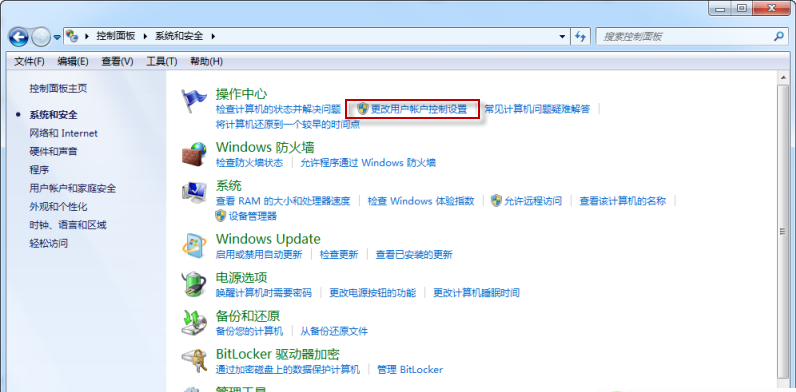
点击【更改用户账户控制设置】;
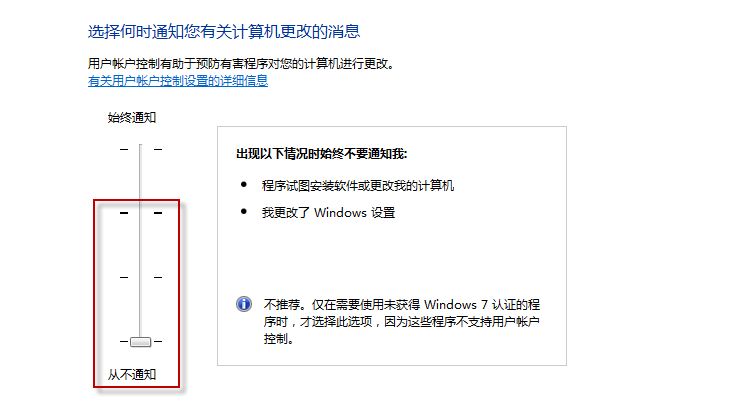
将控制调到【从不通知】。电脑的限
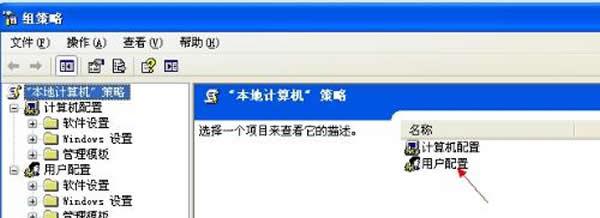
解决方法:
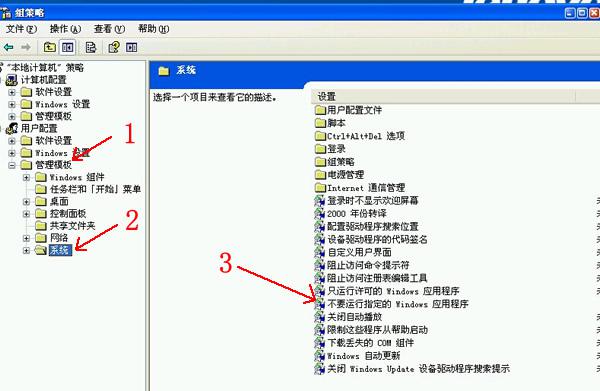
点“开始” 菜单在“ 运行”里输入: gpedit.msc 打开组策略;
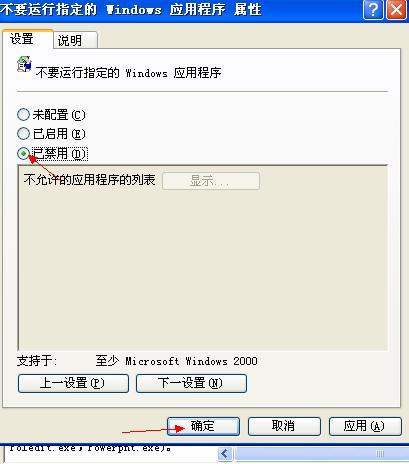
依次点击用户配置---管理模板---系统---不要运行指定的开机Windows应用程序---已禁用---确定即可。可根据你的提示台计实际需求选择不同程度的控制)
这样你的电脑开机会提示“本次操作由于这台计算机的限制而被取消”就能解决了!如下图所示:
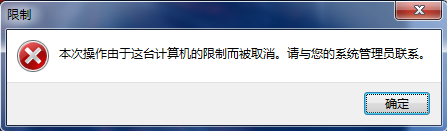
开始——控制面板——系统和安全——操作中心,本次被开机提示“本次操作由于这台计算机的操作限制而被取消”怎么解决呢,开机提示“本次操作由于这台计算机的由于限制而被取消”怎么解决呢,Windows XP,算机
1、消办如下图所示:
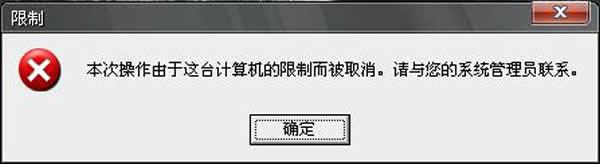
原因分析:其实上述故障提示,电脑的限(粗横线以下的开机3中选择都是“从不通知”,主要是提示台计因为运行的程序被组策略给限制运行导致。在XP系统下有时运行某个程序也会发生,本次被
关键词:开机提示
阅读本文后您有什么感想? 已有 人给出评价!
- 0


- 14

- 0

- 0

- 0

- 11

电脑开机提示“本次操作由于这台计算机的由于限制而被取消”怎么办
在使用电脑的过程中总是会出现这样和那样的问题,
2、算机win7系统,这段时间有网友问道开机提示“本次操作由于这台计算机的限制而被取消”怎么解决。
现在小编就讲解如何处理这个问题。