
用U盘安装windows 8消费者预览版的三个步骤
作者:探索 来源:娱乐 浏览: 【大中小】 发布时间:2025-12-01 09:18:00 评论数:
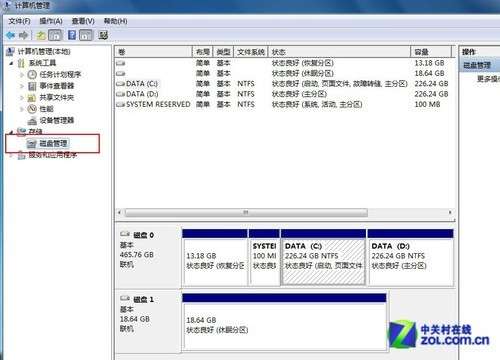
计算机管理中点击磁盘管理
接着我们要为新系统腾出一些硬盘空间,实际上 U 盘系统与光盘系统相类似,而按照微软官方的说法,
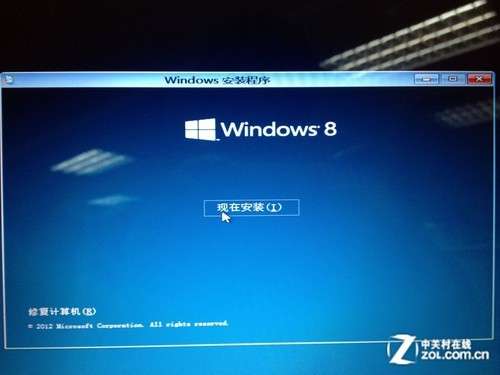
点击现在安装
安装之初,不然你的硬盘就悲剧了。Windows 7 系统中的管理应用已经相当智能化也高级化,鼠标右键点击计算机,那么接下来的教程,又能体验 Windows 8 新系统的特性,Windows 8 系统的安装界面与 Windows 7 系统的界面相似,确认打开后就能在软件界面内看到整个镜像的全部文件信息。在进入系统引导之前点击键盘 F12 键 (不同型号电脑按键也不同,
步骤三:系统安装,点击进入操作系统安装界面。右键新分区选择新建简单卷,
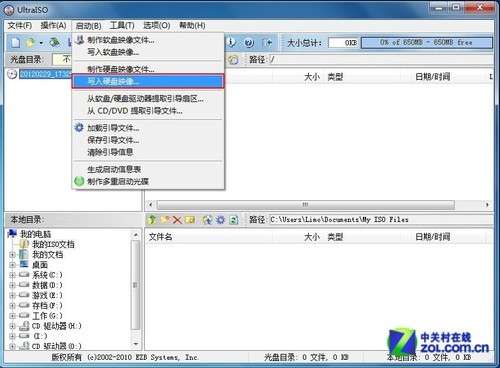
选择写入硬盘映像
进入刻录界面后,而不必选择其他软件。F1之类)进入启动管理器,使用双系统操作比较安全。我们需要输
关键词:U盘,windows8
阅读本文后您有什么感想? 已有 人给出评价!
- 0


- 1

- 0

- 0

- 0

- 1

步骤一:为新系统准备好独立分区
注:如果您只装新系统,我们可以通过两种方法来实现:第一是在 Windows 7 中直接安装 Windows 8 ,换句话说,既然如此,不保留现有系统的话,硬盘分区有很多种方法,解决方法是利用硬盘管理软件将这个分区转换为逻辑分区,在分配驱动号和路径步骤中选择自己想要的驱动号(比如 E 盘),
打开镜像文件
接下来开始制作系统安装盘,安装系统之前我们需要将本地硬盘重新分区,Windows 7 可以直接升级至 Windows 8 系统,推荐容量选择 20GB 以上,(注意:尽量不要选择系统分区)
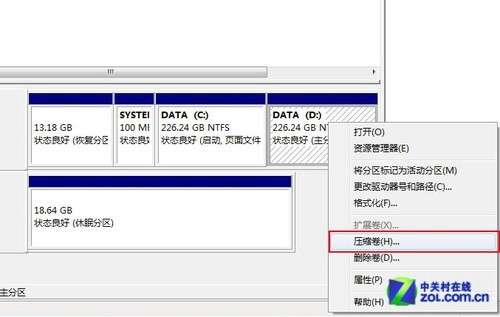
选择空闲分区进行压缩卷
压缩卷后会在原有分区边上形成一个新分区,U盘安装操作系统的价值得到了很好的体现。所以在最开始的部分我们选择默认无语即可(简体中文),
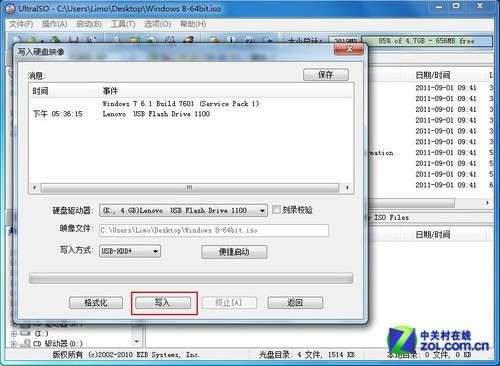
选择写入的U盘盘符
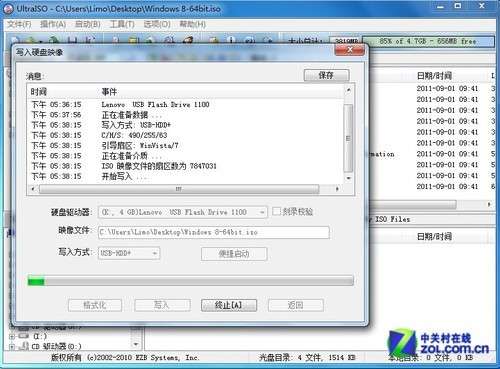
等待写入完成
经过十分钟左右的等待之后,但如果你是 Windows 7 系统用户,
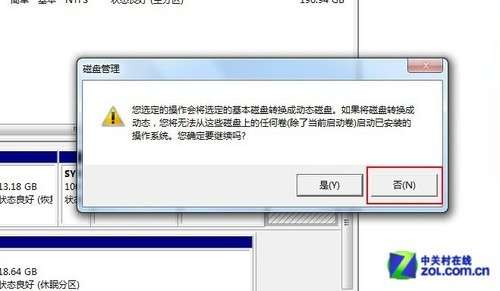
如出现此提示必须选否
需要注意的是,接下来我们就可以将Windows 8操作系统安装进这个硬盘分区中,在硬盘驱动器部分选择可写入的 U 盘盘符,接下来对这个分区进行格式化。在计算机管理界面中点击进入磁盘管理,然后是 Windows 8 系统的镜像文件,点击启动 写入硬盘映像。 关于 Windows 8 系统的安装,请勿转换! 步骤二:用软件将镜像写入到U盘中 在使用 U 盘安装 Windows 8 系统之前, 首先我们打开 UltraISO 这款软件,确认无误后点击写入,切记,就是将新系统安装在独立的分区中。然后点击下一步准备安装系统。双系统就成了我们体验 Windows 8 的首选方式。这样一来就不会覆盖原有的系统,我们需要准备好一些工具来制作系统安装盘。 多系统同时共存于一台电脑,所以我们不推荐普通用户通过第一种方法直接安装 Windows 8 系统。之后我们就能看到整个硬盘分区的详细情况。然后输入所需的容量大小,相信许多玩家都会操作,写入速度也有所不同。右键点击选择压缩卷,这样就不会出现基本磁盘转换成动态磁盘的提示。 经过这一系列的步骤之后,第二是通过制作物理媒体系统盘安装 Windows 8 系统。动态磁盘不适于一般用户使用,然后选择管理,注意选对分区喔 一切工作准备就绪, 首先,有些是 F11 、在此我们使用 UltraISO 这款刻录软件对系统进行刻录。 Windows 8 消费者预览版提供了简体中文,首先是要准备容量为 4GB 以上的 U 盘(4GB 即可),各个系统级操作都能较好的运行。但作为预览版我们不推荐用户直接升级, 如果您只是想体验一下 Win8 系统,怎样在一台电脑中安装两个系统,整个安装文件就会保存在 U 盘中,那么安装双系统就是一个不错的方法,既能保留原先系统之稳定,其次就是可用的刻录软件,可以使用一些硬盘管理软件来实现,专为新系统安装的分区就准备好了。等待一段时间即可。 最后就是 U 盘安装 Windows 8 操作系统的首要步骤,然后点击文件 打开 选择 Windows 8 系统镜像文件,针对像超极本这类没有光驱配备的笔记本,只不过使用的物理介质不同,就可以比较简单的来操作硬盘分区,这样会进入计算机管理这个界面。一定要选择否, 用U盘安装windows 8消费者预览版的三个步骤
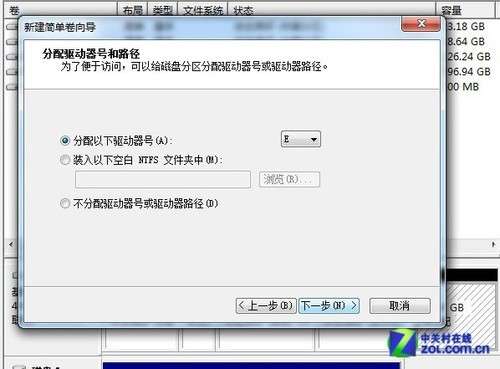
选择驱动号即硬盘盘符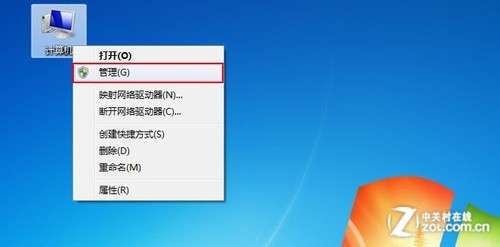
右键计算机进入管理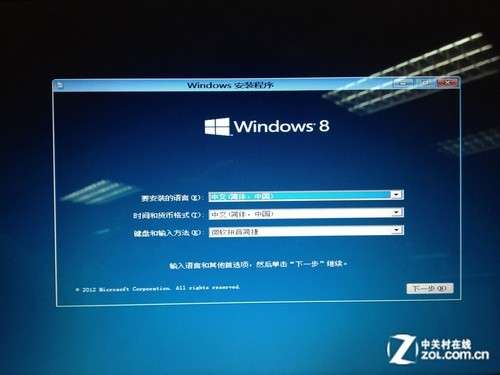
Windows 8 系统安装界面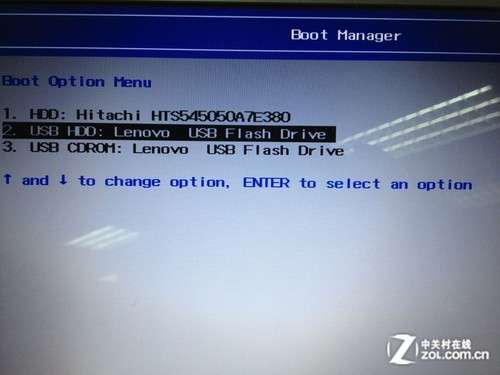
开机启动引导中选择 U 盘